
有没有人跟我一样,剪视频剪到崩溃?拍 1 小时素材,删废片半小时,手动加字幕、调色调又耗 1 小时,折腾大半天才能出片!今天教你用 WorkBuddy 的 video-use Skill,全程 AI 自动剪辑,你只需要丢素材、发指令,坐等成片!看完就能上手,每月至少省 10 小时剪辑时间!
一、3 步零基础上手:WorkBuddy+video-use 自动剪辑
1. 找到并安装 video-use Skill
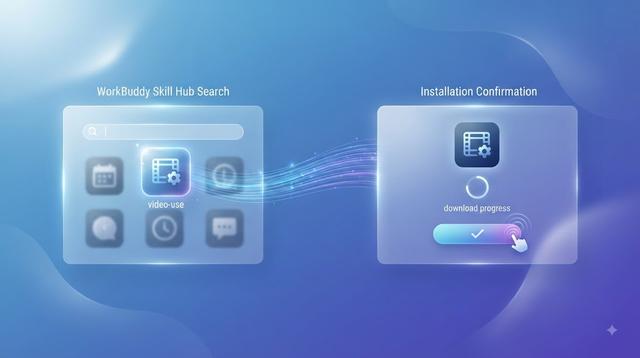
打开 WorkBuddy 对话窗口,点击「添加技能」→进入 Skill Hub,搜索「video-use」,选择官方推荐的 Skill 点击安装;如果找不到,直接复制 Skill 的安装指令(可从 Skill 社区获取)粘贴到对话框发送,几秒钟就能装好。
⚠️ 优先选官方 Skill,避免第三方 Skill 的权限风险。
2. 整理素材并明确路径
把要剪辑的视频、音频、图片素材统一放到一个文件夹,比如「桌面 / 剪辑素材库」,路径里别带中文空格或特殊字符(比如 “剪 辑素材” 不行,要改成 “剪辑素材”)。然后在对话里明确告诉 WorkBuddy:“我的素材在桌面的「剪辑素材库」文件夹里”。
3. 发自然语言指令启动剪辑
直接用大白话发指令就行,比如:
通用剪辑:“帮我用 video-use 剪辑素材库的视频,自动去废片、加字幕、调自然色调”
教学视频:“保留素材里的讲解片段,去掉停顿、喝水的画面,给重点内容加红色字幕”
短视频:“把素材剪成 1 分钟以内的短视频,开头加 3 秒动画,结尾配音乐”
二、进阶技巧:让 AI 剪辑更贴合你的需求
1. 多轮自然语言微调,效果更精准
如果第一次剪辑不满意,不用重新来,直接发修改指令:
“把开头的 5 秒黑屏删掉”
“字幕换成思源黑体,字号调大 2 号”
“把第 1 分 10 秒的片段移到开头”
video-use 支持多轮修改,AI 会记住你的需求,直到你满意。
2. 利用持久记忆,高效修改旧项目
video-use 会自动生成 project.md 文件记录剪辑细节,下次要修改同一系列视频时,直接说 “打开上次的剪辑项目,把所有视频的结尾换成统一的片尾”,AI 会直接调用之前的记忆,不用重复说明要求。
3. 批量剪辑的正确姿势
要剪多个视频时,把所有素材按类别分文件夹,比如「桌面 / 批量素材 / 视频 1」「桌面 / 批量素材 / 视频 2」,然后发指令:“帮我批量剪辑桌面「批量素材」里的所有视频,每个都按自动去废片、加字幕的要求处理,输出到桌面「成片」文件夹”,AI 会自动批量处理,不用逐个操作。
4. 避坑指南
素材路径一定要说清楚,比如 “D 盘 / 我的视频 / 素材”,别只说 “在电脑里”
视频格式尽量用 MP4,避免特殊格式导致剪辑失败
如果 AI 没反应,检查 Skill 是否已安装,或者重新发送指令

三、补充:video-use Skill 的核心优势
低成本高效能:毫秒级音频转录,精准理解视频内容,Token 消耗比普通 AI 剪辑工具低 30%,免费版也能用
全流程自动化:从去废片、加字幕到调色、加动画,一站式搞定,不用切换多个工具
中文适配优化:内置思源黑体,解决西文字体乱码问题,用中文指令更顺畅
全文总结
核心操作 3 步走:
安装 WorkBuddy 的 video-use Skill
素材统一放文件夹,明确告诉 AI 路径
发自然语言指令,不满意就微调
关键提醒:指令越具体效果越好,路径别带特殊字符,多轮修改更省心
#话题 #AI 工具 #AI 效率 #办公自动化 #AI 工作流 #普通人学 AI