
前两天发了一篇WorkBuddy使用技巧,后台有人问:
"阿海,WorkBuddy左边那个技能菜单里几十个Skill,到底装哪些?我全装了,结果越用越乱。"
这位朋友不是个例。我刚开始用WorkBuddy的时候,也是见Skill就装,生怕漏掉哪个。最高峰装了30多个,结果呢?
AI开始"选择困难"了。 我让它处理一个表格,它同时调了三个表格类Skill,互相打架,跑出来的结果还不如不装。
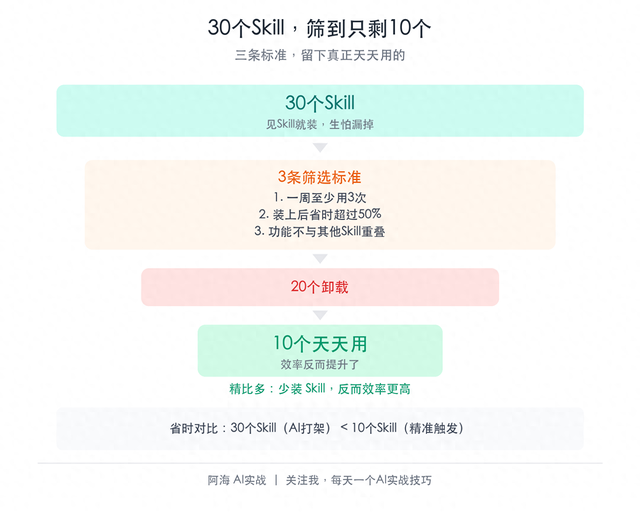
后来我做了一件事:全卸了,重新装。 这次只留一周内至少用3次、且确实省了时间的。筛完剩10个。
这篇文章就是我筛完之后的私人清单。不是"推荐榜",是"实测 survivors"——每一个都有具体使用频率和效率数据。你照着装,20分钟配好。
一、先搞懂:Skill到底是个啥?
没装Skill的WorkBuddy,就像刚买回来的裸机手机——能打电话能发微信,但你让它导航、拍照、付钱,它干不了,因为没有App。
Skill就是给WorkBuddy装的App。
区别在于:手机App你得手动打开,Skill不用。你正常跟WorkBuddy说话,它自己判断该用哪个Skill,你甚至感觉不到它调了什么。
举个例子:你说"帮我把这个PDF转成Word",WorkBuddy自动调用pdf技能,你不用点任何按钮。这就是Skill跟普通插件最大的不同——零感知,全自动。
一句话:Skill = WorkBuddy的App Store,但比手机App更省心,因为它是自动触发的。
二、我的筛选标准(三条铁律)
不是装得多就厉害。我筛掉20个Skill,靠的是这三条标准:
标准一:一周至少用3次。 装了不用等于没装,还占着位置让AI分心。那些"看起来很酷但一个月用不上一次"的,全删。
标准二:装上之后确实省了时间。 我给每个Skill做了一周测试,记录"用Skill前"和"用Skill后"的实际耗时。省不到50%的,不留。
标准三:功能不与其他Skill重叠。 两个Skill能干同一件事,留那个更好用的,另一个删。重叠=AI打架=结果不可控。
这三条标准帮我从30个筛到10个。下面这10个,每一个都过了这三关。
三、天天用的10个Skill:我的私人清单
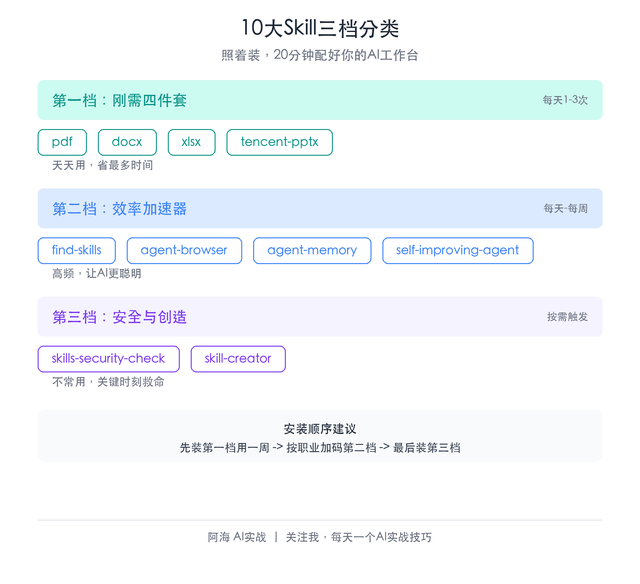
我把这10个分成三档:刚需四件套(天天用,省最多时间)、效率加速器(高频但非每天)、安全与创造(不常用但关键时候救命)。
第一档:刚需四件套(装上就回本)
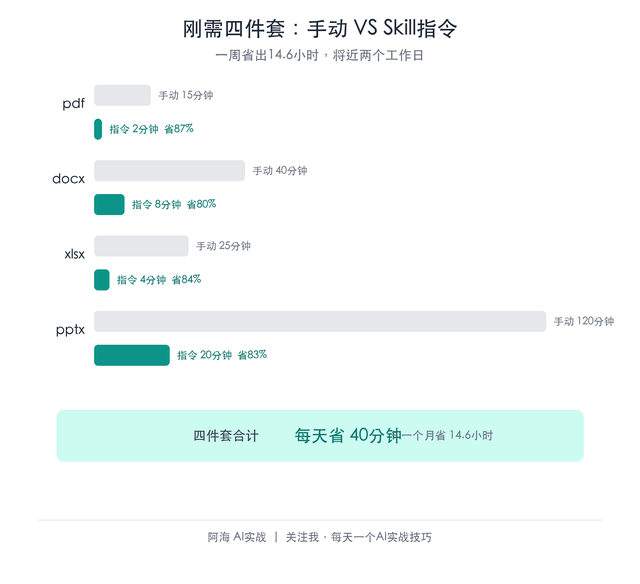
这四个是打工人的命根子。我测了一周,光这四个就省了约240分钟——相当于每天多出半小时。
1. pdf —— PDF处理
我的使用频率:每天2-3次。 合同、报表、扫描件,职场人天天打交道。
实测场景:一份45页的招标文件PDF,需要提取其中8页的关键条款。手动翻找复制,15分钟。装了pdf技能后,一句"提取第12-19页的文字,整理成表格",2分钟出结果,格式还自动对齐了。
省时幅度:87%。这四个里面省得最多的。
2. docx —— Word文档
我的使用频率:每天1-2次。 写方案、改报告、调格式。
实测场景:一份20页的项目报告,需要统一标题格式、生成目录、调整页眉页脚。手动搞40分钟。装了docx技能后,一句"统一所有一级标题为黑体三号、生成三级目录、页眉加项目名称",8分钟搞定,而且格式零差错。
省时幅度:80%。最大的价值不是快,是"格式零差错"——手动调格式最容易漏。
3. xlsx —— Excel表格
我的使用频率:每天1-2次。 数据清洗、去重、做透视表。
实测场景:一张3000行的销售明细表,要按区域汇总、去掉重复客户、算客单价。手动操作+检查,25分钟。装了xlsx技能后,一句"按区域汇总销售额、去重客户ID、计算各区域客单价",4分钟出结果,还自动生成了图表。
省时幅度:84%。数据量越大,省得越多。
4. tencent-pptx —— PPT生成
我的使用频率:每周3-4次。 汇报、培训、方案展示。
实测场景:一份15页的季度汇报PPT。以前自己搭框架+填内容+调排版,至少2小时。现在把汇报要点丢给WorkBuddy,一句"帮我生成一份15页的季度汇报PPT,包含数据分析和下季度计划",20分钟出初稿,排版干净、逻辑清晰。
省时幅度:83%。初稿质量可以直接用,微调一下就能上会。
刚需四件套效率总结:
Skill | 手动耗时 | 指令耗时 | 省时 |
15分钟 | 2分钟 | 87% | |
docx | 40分钟 | 8分钟 | 80% |
xlsx | 25分钟 | 4分钟 | 84% |
tencent-pptx | 120分钟 | 20分钟 | 83% |
这四个装完,你每天至少省出40分钟。一个月按22个工作日算,省出14.6小时——将近两个工作日。
第二档:效率加速器(高频,让AI更聪明)
这四个不是每天都用,但用上的时候效率提升明显。我测了一周,这四个合计省了约180分钟。
5. find-skills —— 技能雷达
我的使用频率:每周2-3次。 作用是"帮你决定装什么Skill"。
为什么留它?因为我的工作场景会变。这周做数据分析,下周可能做内容排版。每次遇到新场景,我不去技能库里一个个翻,直接问find-skills:"我是做项目管理的,需要甘特图、风险评估、会议纪要,帮我推荐几个技能。" 它给我一套组合方案,比我手动找快10倍。
一句话理由:你不需要记住所有Skill,只需要记住"问谁"。
6. agent-browser —— 浏览器自动化
我的使用频率:每天1次。 给AI装上"能上网操作的手"。
我最常用的场景:每天早上让它自动打开3个行业网站,抓取最新资讯,整理成一段200字的行业早报。以前我手动浏览+筛选+整理,20分钟。现在全自动,我到工位的时候早报已经躺在对话框里了。
省时幅度:90%以上。这个Skill的价值不是省时间,是把你的时间从"找信息"变成"用信息"。
7. agent-memory —— 跨会话记忆
我的使用频率:持续生效(不用手动调)。 它在后台默默工作。
作用:记住你的偏好和习惯。比如我第一次告诉它"我的汇报风格是'结论先行+数据支撑+行动建议'三段式",之后每次让它写汇报,它自动按这个格式来,不用重复交代。
不装它的WorkBuddy,每次对话都像见了个新同事——你得把所有背景重新说一遍。装了它,越用越懂你。
8. self-improving-agent —— 自我改进
我的使用频率:持续生效。 跟agent-memory一样在后台跑。
作用:记录它做错的地方,下次不再犯。我第一次让它生成周报时,它把"待办事项"和"已完成事项"混在一起。我纠正了一次,之后再也没犯过同样的错误。
agent-memory记住"你喜欢什么",self-improving-agent记住"什么不能做"。两个搭配,WorkBuddy的输出质量会肉眼可见地提升。
第三档:安全与创造(不常用,但关键时刻救命)
这两个使用频率不高,但一旦用到就是大事。
9. skills-security-check —— Skill安全体检
我的使用频率:每次装新Skill前用一次。
我为什么留它?因为我踩过坑。有一次从社区装了个Skill,执行的时候发现它在后台读我的浏览器cookie。从那以后,任何新Skill,先过安全检查再装。
操作很简单:装新Skill之前,跟WorkBuddy说"帮我检查一下这个Skill的安全性",它会扫描代码、检查权限、给出风险等级。有风险的直接不装。
装Skill就像下App,来路不明的先过一遍安检。这不是多此一举,是吃过亏才学会的。
10. skill-creator —— 创建你的专属Skill
我的使用频率:每月1-2次。
这是10个里面最高阶的。当你发现自己每周都在重复同一套流程,就可以用它把这套流程封装成一个专属Skill。
我的实测案例:我每周五都要做项目周报,流程固定——拉数据、算进度、写总结、列风险、排下周计划。以前每次手动跑这套流程,45分钟。后来用skill-creator把它封装成一个"周报生成器"Skill,现在一句话触发,10分钟出完整周报。
前9个让你"会用"WorkBuddy,第10个让你"独一份"——把你的工作经验变成AI的能力。
四、按职业对号入座:你是哪一类?
上面10个是通用底座。装完之后,根据你的职业,再精装2-3个。 下面是四类最常见人群的加码推荐。
第一类:办公/职场通用
在10个底座基础上,加这几个:
- tencent-docs(腾讯文档):对话即操作,读写在线文档、表格、幻灯片,多人协作无缝衔接。
- IMAP/SMTP邮件:让WorkBuddy帮你收发邮件、整理附件、提取关键信息。配置一次QQ邮箱就能用。
办公类Skill的核心价值:把你从"复制粘贴的搬运工"变成"做判断的决策者"。
第二类:内容创作/自媒体
- wechat-publisher(公众号发布):Markdown一键发到公众号草稿箱,自动代码高亮、图片上传。
- 公众号写作合集:覆盖选题→配图→调研→审校→排版全链路。
重要提醒:Skill给你的是"骨架",肉还得你自己填。观点深度和独特视角是AI替代不了的——这恰恰是原创内容最该守住的东西。
第三类:编程/开发(技术小白也用得上)
- 代码审查(Code Review):自动检查代码质量、找Bug。
- github-trending-cn:看GitHub热门项目,跟进行业技术风向。
- wechat-miniprogram:微信小程序开发框架,做轻量小工具很合适。
技术小白的定心丸:你不需要看懂代码。只要会说"我想做一个能算面积的小工具",剩下的让它写、让它审、让它上线。
第四类:设计/多媒体
- canvas-design:基于设计哲学创作精美视觉作品,做海报头图。
- image-generation:多模型生图,按场景选模型。
- tencentcloud-ocr:图片文字高精度识别,扫描件、海报文字提取。
WorkBuddy本身支持文生图、图生图、文生视频、文生3D模型等多模态能力,配合设计类Skill基本能覆盖大部分创意产出。
五、三条保命原则
Skill是好东西,但用错了会翻车。这三条我吃过亏才学会的:
1. 同类Skill只装一个。 我一开始装了三个表格类Skill,结果让它处理一个Excel,三个Skill同时触发,互相打架,跑出来的数据全是错的。精,比多重要。
2. 装前必过安检。 从社区装的Skill,来源五花八门。skills-security-check就是你的安检门——装任何新Skill之前,先让它扫一遍,有风险会提前告警。 优先选择WorkBuddy技能库里的,腾讯做过安全过滤,用着踏实。
3. 大模型更新后要重新测试。 Skill本质是一个可执行的上下文包。大模型迭代后,有些Skill的功能可能被模型自身能力覆盖了。每次WorkBuddy大版本更新,拿掉Skill跑一遍同样的任务,看看结果有没有变差。 如果没变差,说明这个Skill可以退役了;如果变差了,可能需要升级。
别太神话Skill。它就是个工具包,该用的时候用,该淘汰的时候淘汰。
写在最后
我的建议很朴素:先装"刚需四件套",用一周,感受一下WorkBuddy从"能聊"变"能干"的分水岭。 然后按你的职业加码2-3个,最后装上skill-creator,把你的重复流程封装成专属Skill。
30个Skill听着厉害,但真正天天用的就那10个。少装多练,比什么都管用。
如果你刚开始用WorkBuddy,不知道怎么配——照着这篇装就行。有问题评论区问我,每条都会回。